Thursday, January 14, 2021

Como resetear mensaje cambiar toner en Brother MFC-L2710DW

  www.bramacartuchos.es


Para el MFC-L2710DW, el restablecimiento del tóner es el siguiente:

1- Con la impresora encendida, abre la cubierta frontal que da acceso a los consumibles y déjala abierta.

2- Presiona (no mantienes presionada) la flecha hacia atrás y el botón stop al mismo tiempo.

3- Presione solo la flecha hacia atrás muy rápidamente después.

4- Seleccione TNR-STD

5- Pulsa sí

6- Cerrar la cubierta frontal de la impresora.

Comprar el toner aquí

https://www.bramacartuchos.es/producto/2632/brother-tn2420-compatible-con-chip


Modelos compatibles con estos pasos:

✔ Brother MFC L2710DN

✔ Brother MFC L2710DW

✔ Brother MFC L2712DN

✔ Brother MFC L2712DW

✔ Brother MFC L2730DN

✔ Brother MFC L2730DW

✔ Brother MFC L2732DN

✔ Brother MFC L2732DW

✔ Brother MFC L2750DW

✔ Brother DCP L2510D

✔ Brother DCP L2512D

✔ Brother DCP L2530DW

✔ Brother DCP L2537DW

✔ Brother DCP L2550DN

✔ Brother MFC L2735DW


Wednesday, January 13, 2021

Como resetear el mensaje cambiar toner HL-L3270CDW, MFC-L3710CW, MFC-L3730CDN, MFC-L3745CDW, MFC-L3750CDW, MFC-L3770CDW, DCP-L3550CDW

 www.bramacartuchos.com


HL-L3270CDW, MFC-L3710CW, MFC-L3730CDN, MFC-L3745CDW, MFC-L3750CDW, MFC-L3770CDW, DCP-L3550CDW, 
Instrucciones para el restablecimiento del tóner,

1- Con la impresora encendida, abre la cubierta frontal que da acceso a los consumibles y déjala abierta.

2- Presiona (no mantienes presionada) la flecha hacia atrás y la Cruz Roja al mismo tiempo.

3- Presione solo la flecha hacia atrás muy rápidamente después.

4- Desplácese por el menú para seleccionar un color y el rendimiento para restablecer el cartucho.

5- La pantalla LCD leerá "Aceptado" una vez que se haya completado el restablecimiento.

6- Cerrar la cubierta frontal de la impresora.

Tuesday, January 5, 2021

Como resetear mensaje cambiar toner en Brother MFC-L2730DW

 www.bramacartuchos.es


Para el MFC-L2730DW, el restablecimiento del tóner es el siguiente:

1- Con la impresora encendida, abre la cubierta frontal que da acceso a los consumibles y déjala abierta.

2- Presiona (no mantienes presionada) la flecha hacia atrás y la Cruz Roja al mismo tiempo.

3- Presione solo la flecha hacia atrás muy rápidamente después.

4- Seleccione TNR-STD

5- Pulsa sí

6- Cerrar la cubierta frontal de la impresora.

Comprar el toner aquí

https://www.bramacartuchos.es/producto/2632/brother-tn2420-compatible-con-chip

Wednesday, February 5, 2020

Brother TN 423 - resetear cartucho - HL-L8260CDN, HL-L8360CDW, MFC-L8690CDW, MFC-L8900CDW

www.bramacartuchos.com


 1. Abra la tapa frontal.


 2. Presione la tecla [Atrás] y la tecla [Parar] al mismo tiempo, luego presione la tecla [Atrás] nuevamente dentro de 2 segundos.


3. Presione la tecla del cartucho de tóner para el cual se restablecerá el contador.


K = negro

C = cian

M = magenta

Y = amarillo


4. Presione la tecla [Sí].

5. Cierre la cubierta frontal y ahora debería haberse reiniciado correctamente.


Nota: El proceso anterior restablecerá los cartuchos de tóner en cualquiera de las siguientes impresoras:

Hermano HL: HL-L8260CDN, HL-L8360CDW

Brother MFC: MFC-L8690CDW, MFC-L8900CDW

Monday, January 13, 2020

Oki Error Sensor Toner

www.bramacartuchos.com
Oki sensor error.
El sensor es una varilla metálica oscilante, a mayor cantidad de tóner la oscilación es más lenta y menor cantidad de tóner más rápida. Dependiendo de la velocidad de oscilación el nivel de tóner que detecta la impresora será uno u otro. La lectura se realiza mediante el reflejo de la luz que emite un led sobre una placa metálica que gira junto a la varilla oscilante. Cuando esta placa metálica o el propio led emisor de luz están sucios la luz emitida no rebota en la placa y el sensor óptico al no recibir el reflejo luminoso da el mensaje de Error Sensor Tóner.

¿Cómo solucionarlo?  Limpiaremos la placa metálica sobre la cual rebota el haz de luz emitido por el led; esta placa se encuentra en un lateral del tambor protegida por una tapa circular. Para su limpieza en primer lugar extraeremos la tapa  y una vez sacada limpiaremos la placa metálica tal y como se ven en la siguiente secuencia de imágenes. Emplearemos para la limpieza alcohol y un bastoncito de algodón.


Una vez limpio montamos todo y probamos nuevamente a imprimir, para verificar que el fallo se ha solucionado.

Como siempre no necesariamente ha de ser una sola causa el origen del fallo y es posible que tengamos que hacer lo descrito en este post y en el que al principio de estas líneas os remitia.

Thursday, March 15, 2018

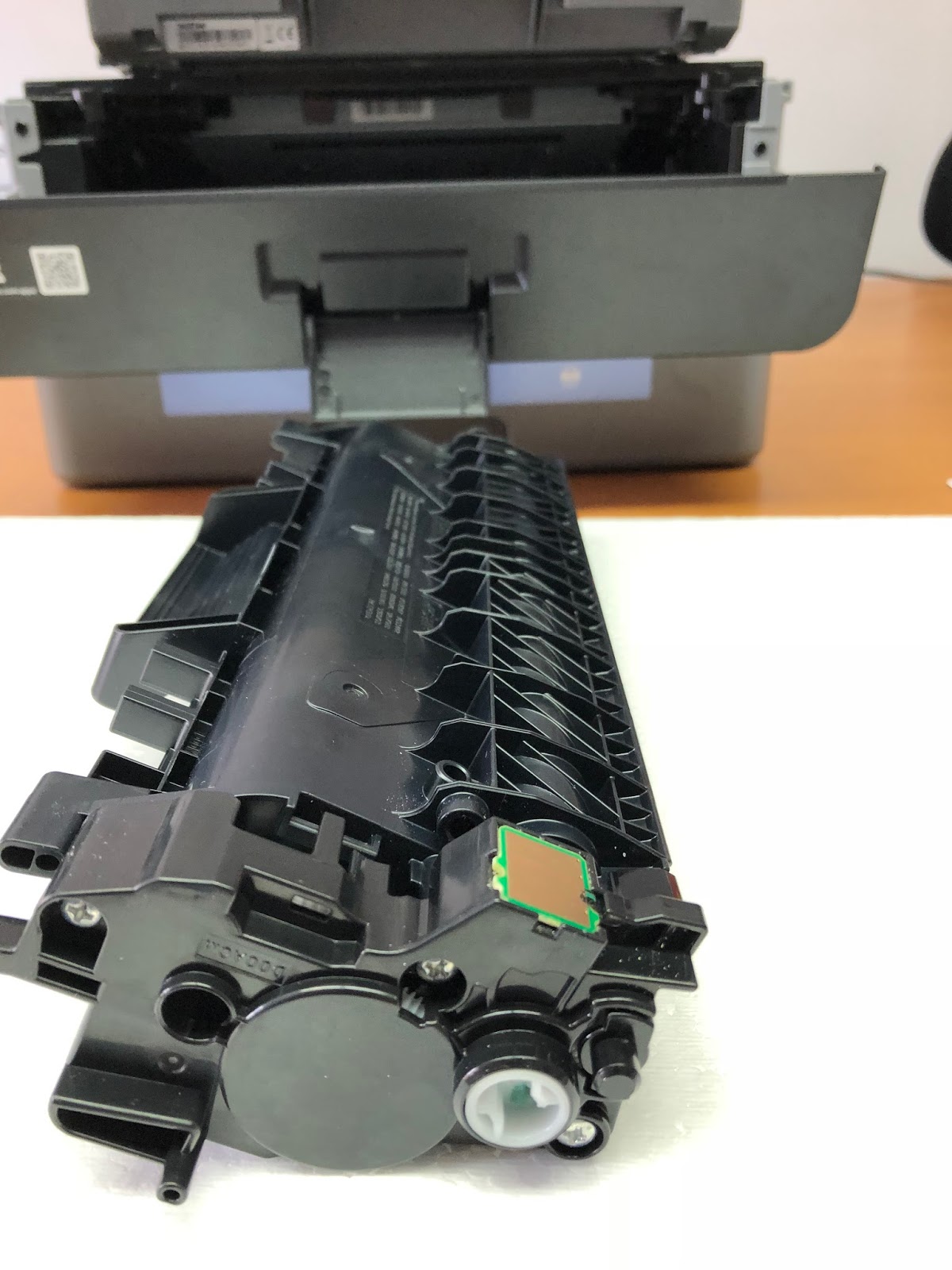
Como cambiar chip desde un cartucho original Tn2420 hasta un cartucho compatible sin chip HL L2310D

www.bramacartuchos.es

Instrucciones para cambiar el chip de un cartucho original a un cartucho compatible sin chip.
Modelo Tn2410 / Tn2420.


1. Abrir la tapa frontal de la impresora


2. Pulsar la palanca verde para separar el tambor y toner.


3. Localizar el chip del cartucho Original.


  4. Insertar el destornillador en el hueco marcado con el circulo rojo y haciendo palanca hacia abajo, levantar el chip. El chip está pegado pero sale bien.


5. Coger el cartucho Compatible y localizar el espacio para poner el chip.


6. Insertar el chip como aparece en la foto abajo. Si no entra bien del todo, puedes utilizar un poco de cinta de doble cara para pegar el chip en su sitio.


7. Instalar el cartucho compatible en el tambor y ponerlo en la impresora.
Ya puedes imprimir de nuevo.


Como resetear el mensaje toner vació en la Impresora Brother HL- L2310D / HL-L2310D Tn2410 / Tn2420

Como resetear el mensaje de error de tóner vacío en la Impresora Brother HL- L2310D / HL-L2310D.     Tn2410 / Tn2220

www.bramacartuchos.com


Manual del usuario – Problema: cartucho no reconocido / mensaje de nivel de tóner bajo o tóner vacío cuando instala un cartucho. La impresora no deja imprimir.
Siguiendo las  siguientes instrucciones , puede quitar el contador de copias y utilizar el cartucho de nuevo. 


1. Retirar la protección de transporte (plástico naranja) del cartucho y colocar el cartucho en la unidad del tambor de manera normal.
2. Si la impresora indica que el cartucho está vacío, apague la impresora y retire el cartucho de la impresora. Agite suavemente el cartucho y vuelva a introducirlo en la impresora.
3. Encender la impresora y Pulse el botón 'Go' 7 veces.


4. Ahora la impresora  deja seguir imprimiendo.
5. Sólo cambie/ recargue el cartucho cuando la impresora comienza a imprimir con menos intensidad.