www.bramacartuchos.es
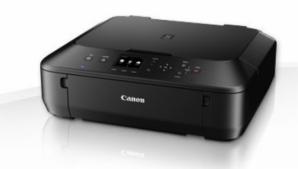
Dos nuevos modelos de Impresora Canon para tinta comestible, La Mg5650 y Mg6650.
Estas impresoras multifuncionales MG 5650 y MG 6650 no tienen la opción de alimentador trasero. El papel se alimenta a través de la bandeja de papel inferior de la impresora. Estas impresoras están equipadas con 5 cartuchos separados conocidos como PGI550 / CLI551.
Puedes comprar los cartuchos de tinta comestible para estos modelos utilizando el siguiente enlace. http://www.bramacartuchos.es/producto/1601/-pgi-550-cli-551
En las canon Mg5650 y Mg6650 es aconsejable poner sólo una hoja de papel comestible a la vez en la bandeja inferior, ya que estas impresoras tienen la tendencia a alimentar varias hojas a la vez y esto puede causar un atasco de papel y podría dañar la impresora. En el modelo Mg5650, no recomendamos utilizar papel fondant ya que este papel es demasiado grueso para la impresora.
Canon pixma mg5650
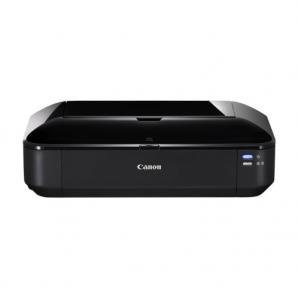
La impresora CANON A3 + está todavía disponible. Este modelo de impresora tiene un alimentador de papel trasero, que es ideal para imprimir en todos tipos de papel comestible, incluyendo papel fondant. La IX6850 también utiliza 5 cartuchos separados conocidos como PGI550 / CLI551 . Este modelo está disponible en nuestra página web.
Canon-pixma-ix6850
Tuesday, March 10, 2015
Friday, March 6, 2015
KIT AEROGRAFO Y COMPRESOR PARA TINTA COMESTIBLE - DECORAR SUS TARTAS
www.bramacartuchos.es
Para comprar este Aerografo- Pincha AQUÍ
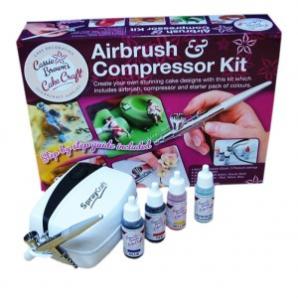
Cree sus impresionantes diseños de tarta con el nuevo kit de Aerógrafo y compresor de Cassie Brown CD30.
Este kit incluye un clásico aerógrafo de alimentación por gravedad fácil de usar, un mini compresor con tres ajustes de presión (rojo, azul, amarillo), soporte para el aerógrafo, un pack de inicio de 3 colores y un limpiador de aerógrafo.
Simplemente Abrir la caja, seguir paso a paso las instrucciones para la decoración de pasteles con éxito y pronto obtendra resultados asombrosos.
Contenido
17 ml de aerógrafo Alimentos Colores ROJO
Ingredientes: Agua, ácido cítrico, E211
Coloración: E129
17 ml de aerógrafo Alimentos Colores AZUL
Ingredientes: agua, ácido cítrico, conservante E211
colorante: E133
17 ml de aerógrafo Alimentos Colores Amarillo
Ingredientes: agua, ácido cítrico, E211
Coloración: E102
Atención: E102 y E129 pueden tener un efecto adverso sobre la actividad en los niños.
Alimentos Colores Fluido Limpiador
Ingredientes: agua, STPP, sodio, sílice, sulfatos, color y fragancia
Instrucciones para usar las laminas de Choco Sheets® para imprimir sobre Chocolate
Comprar Papel choco Sheets AQUÍ
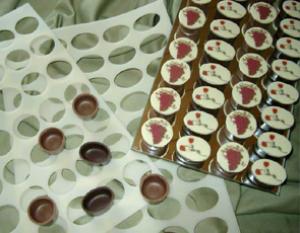
Imprimir en chocolate utilizando Choco Sheets®: la imagen se imprimirá como una imagen reflejada en la parte laminada de las Choco Sheets® seleccionando la opción de impresión en “alto”. Coloque las láminas en la bandeja frontal de la impresora.
Dejar que la tinta seque a temperatura ambiente de 20ºC con una humedad inferior al 50%. Si la humedad es mayor del 50%, deberá subir la temperatura de la habitación. Asegúrese que la tinta comestible está completamente seca antes de añadir chocolate a las Choco Sheets® (los colores oscuros necesitan mayor tiempo de secado). El test conocido como “Fingertest nail” le dará mejor seguridad de que la tinta esté completamente seca.
Fingernail Test:
Imprima un pequeño cuadrado de tinta comestible negra en la esquina de su Choco Sheet®. Una vez se haya secado la tinta, quítela rascando la superficie del cuadrado con su uña. Una vez la tinta comestible haya sido retirada, como muestra la figura 2, la tinta está completamente seca y el chocolate templado se puede añadir a la lámina.
(Imagen 1) Resultado incorrecto, necesita más secado
Imagen 2) Resultado correcto, se puede aplicar el chocolate
Si quiere ver un video sobre “Fingernail Test”, haga click aquí
Coloque las Choco Sheet® en una superficie de madera o plástico (no utilice superficie de mármol o acero) y añada el chocolate blanco templado. El chocolate blanco tiene que tener una temperatura aproximada de 31.5°C cuando vaya a aplicarlo a la Choco Sheet®.
Enfrié el chocolate a una temperatura de 4°C - 8°C durante 15 minutos aproximadamente. Una vez el chocolate esté duro, puede ser retirado de las Choco Sheet®. Si lo ha hecho correctamente, su impresión habrá sido transferida correctamente al chocolate.
Tuesday, March 3, 2015
IMPRESORA 3D “ DA VINCI PRINTER XYZ 1.0A”
PREGUNTAS Y
RESPUESTAS:
¿Cómo utilizar mi impresora 3D?
-Es simplemente conectar y listo. No se necesita ensamblaje.
-Imprensión en 3D en únicamente 3 pasos:
1“ESCANEAR”.- Escaneo rápido (menos de 5 minutos)
Tecnología de escaneo láser de doble cabezal no paralelo
para garantizar el mejor resultado de escaneo. (Plataforma de escaneo giratoria
automática).
2 “EDITAR”.-
Tecnología de fijación inteligente para mejorar el escaneo
3D
Software XYZscan de fácil uso.
3 “IMPRIMIR”
El escaneo láser de doble cabezal mejora la precisión de
escaneo. Dispone de una plataforma giratoria que captura la imagen 3D en 360
grados. Dos lentes láser (2 MP) HD integradas ayudan a crear e imitar
dimensiones espaciales. El software XYZscan generará un modelo 3D en 5 minutos
creando un diseño 3D profesional.
¿Qué tipo de cartuchos o “filamentos utiliza”?
- Los cartuchos de filamentos están diseñados para asegurar
que no se produzcan distorsiones en el color o en la forma, asegurando que sus
diseños sean perfectos en cada impresión.
-Disponibles en una alta variedad de hasta 12 colores
vibrantes.
-Los cartuchos de filamento XYZprinting son sometidos a pruebas de control de calidad bajo nuestra
impresora da Vinci y en el XYZware para asegurar que funcione de manera optima
con los más altos estándares de impresión en 3D.
Los cartuchos de filamento vienen diseñados para una fácil instalación yser reemplazados
sin esfuerzos.
¿Qué objetos se pueden fabricar con mi impresora 3D?
-No puedes encontrar una carcasa del teléfono celular que te
guste? ¿Por qué no hacer uno con su impresora da Vinci 3D?

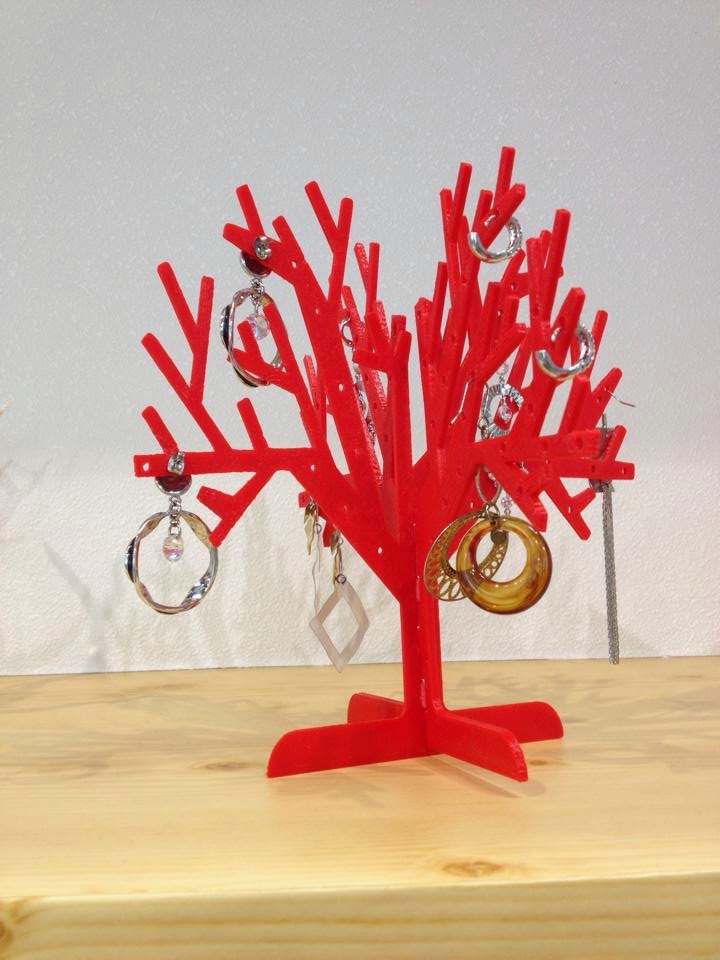
Puedes crear desde objetos de decoracion…
También articulos esteticos, arte, broma etc….
Todo tipo de artículos orginales creados por ti….
Crea todo cuanto imagines, además de contar con miles de artículos en la
nube a los que podrás acceder en cualquier momento.
Nuestra impresora 3D Da Vinci printer XYZ cuenta con una
GARANTIA DE 2 AÑOS. Además
de servicio técnico en las principales ciudades de España
que estarán para ayudarte en cualquier duda o problema que te pueda surgir.
IMPRESORA 3D “ DA
VINCI PRINTER XYZ 1.0A”
CARACTERISTICAS:
Dimensiones (AxAxP):
51 x 55.8 x 46.8 cm
Dimensiones del Embalaje:
56 x 59 x 70cm
Peso bruto del embalaje:
26 kg (57.3 lb)
Especificaciones de impresión:
FFF(Fabricación con Filamento Fundido)
Volumen Máximo de impresión (AxAxL):
20 x 20 x 20 cm
Resolución:
Fino 0.1 (100micrones)
Estándar 200 micrones
Rápida 300 micrones
Ultra-rápida 400 micrones
Cabezal de la impresora:
Extrusor simple
Diámetro de la boquilla:
0,4 mm
Diámetro del filamento:
1,75 mm
Material del filamento:
ABS / PLA
Pantalla:
Tipo de panel:
2.6” FSTN LCM
Idioma:
Inglés, Japonés
Conectividad:
USB 2.0
Software:
XYZware
Tipos de archivo:
Formatos .STL y XYZ
Sistemas operativos compatibles:
Windows XP (se requiere .net 4.0), Windows 7 o superior
(para PC)
Mac OSX 10.7 64-bit +
Nota: El controlador estándar VGA puede no ser compatible
con el sistema operativo OpenGL2.1, puede causar error desconocido en el
XYZware.
Hardware:
Requisitos del Hardware(para PC/MAC)
PC compatibles con X86 32/64 bits con DRAM 2 GB+ (para PC)
Mac compatibles con X86 64 bits con DRAM 2GB+ (para Mac).
Friday, February 27, 2015
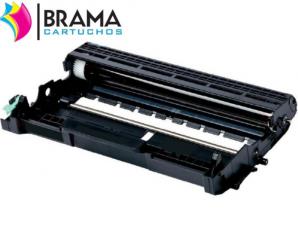
Resetear la unidad de tambor Brother Dr2100 / Dr2120
Resetear la unidad
de tambor Brother Dr2100 / Dr2120
www.bramacartuchos.es
COMPRAR TAMBOR COMPATIBLE BROTHER DR2100
www.bramacartuchos.es
COMPRAR TAMBOR COMPATIBLE BROTHER DR2100
Este
procedimiento se restablecerá el contador del tambor de nuevo a cero y le
permitirá seguir usando su unidad de tambor .
No va a
solucionar los problemas de calidad de impresión, simplemente permitirá seguir
imprimiendo con la unidad de tambor.
________________________________________
HL SERIE
IMPRESORA:
1.Retire la
unidad de tambor y cartucho de tóner. Espere 1 minuto.
2.Cambie la
unidad de tambor y cartucho de tóner en la impresora.
3. El led del
drum sigue parpadeando si el contador de tambor no se restablece cuando se ha
sustituido el tambor. Tenemos que restablecer este ahora!
4.Abra la
cubierta frontal de la impresora
5.Pulsar y
mantenga pulsado el botón Go/ (Continuar) durante unos 4 segundos hasta que
todos los leds se encienden.
6.Cuando todos
los 4 LEDs están encendidos, suelte el botón Go/ (Continuar)
7.Cierre la
cubierta frontal.
________________________________________
MFC / DCP SERIE
IMPRESORA
1.Retire la
unidad de tambor y cartucho de tóner. Espere 1 o 2 minutos.
2.Cambie la
unidad de tambor y cartucho de tóner en la impresora.
3.Para borrar este mensaje de error, debe restablecer
el contador del tambor como se indica a continuación.
4. Asegurar que la
impresora está encendida.
5 .Pulse Opciones
o Borrar o Borrar / Volver en el panel de control.
Si su máquina
Brother tiene un teclado numérico: Pulse 1 para reiniciar el contador del
tambor. Si su máquina Brother no tiene un teclado numérico: Pulse la tecla de
flecha arriba para restablecer el contador del tambor.
7. Cuando la
pantalla LCD aparezca Aceptado, cierre la cubierta frontal.
Friday, November 21, 2014
Subscribe to:
Posts (Atom)

.jpg)