Wednesday, March 23, 2022

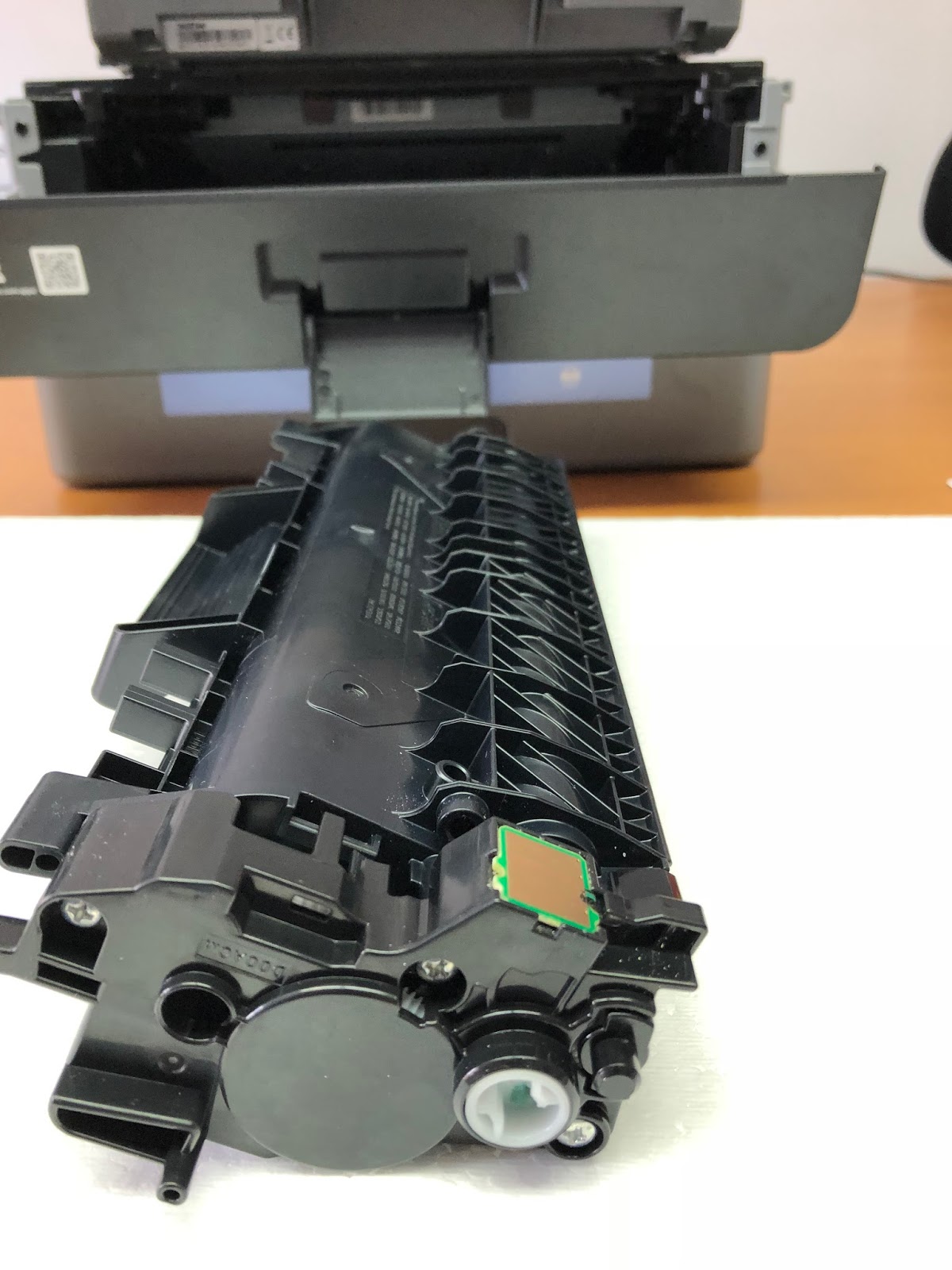
Cómo resetear el tambor Brother MFC-L2710

 www.bramacartuchos.com


Cómo resetear el tambor Brother MFC-L2710

Comprar el tambor aquí Tambor Dr2400

Estos pasos recomendamos hacerlos prácticamente siempre que cambiemos el tambor para asegurarnos de que la impresora detecte el tambor nuevo correctamente y evitarnos problemas.

1. Comprueba que la impresora está encendida.

2. Cierra la cubierta frontal una vez hayas instalado el nuevo tambor.

3. Pulsa a la vez las teclas "OK" y la ↑ "flecha hacia arriba".

4. Pulsa "OK" para seleccionar "Tambor".

5. Pulsa la tecla de ↑ "flecha hacia arriba" para resetear el contador de tambor.

6. ¡Listo!

Modelos compatibles con estos pasos:

✔ Brother MFC L2710DN

✔ Brother MFC L2710DW

✔ Brother MFC L2712DN

✔ Brother MFC L2712DW

✔ Brother MFC L2730DN

✔ Brother MFC L2730DW

✔ Brother MFC L2732DN

✔ Brother MFC L2732DW

✔ Brother MFC L2750DW

✔ Brother DCP L2510D

✔ Brother DCP L2512D

✔ Brother DCP L2530DW

✔ Brother DCP L2537DW

✔ Brother DCP L2550DN

✔ Brother MFC L2735DW


Thursday, January 14, 2021

Como resetear mensaje cambiar toner en Brother MFC-L2710DW

  www.bramacartuchos.es


Para el MFC-L2710DW, el restablecimiento del tóner es el siguiente:

1- Con la impresora encendida, abre la cubierta frontal que da acceso a los consumibles y déjala abierta.

2- Presiona (no mantienes presionada) la flecha hacia atrás y el botón stop al mismo tiempo.

3- Presione solo la flecha hacia atrás muy rápidamente después.

4- Seleccione TNR-STD

5- Pulsa sí

6- Cerrar la cubierta frontal de la impresora.

Comprar el toner aquí

https://www.bramacartuchos.es/producto/2632/brother-tn2420-compatible-con-chip


Modelos compatibles con estos pasos:

✔ Brother MFC L2710DN

✔ Brother MFC L2710DW

✔ Brother MFC L2712DN

✔ Brother MFC L2712DW

✔ Brother MFC L2730DN

✔ Brother MFC L2730DW

✔ Brother MFC L2732DN

✔ Brother MFC L2732DW

✔ Brother MFC L2750DW

✔ Brother DCP L2510D

✔ Brother DCP L2512D

✔ Brother DCP L2530DW

✔ Brother DCP L2537DW

✔ Brother DCP L2550DN

✔ Brother MFC L2735DW


Wednesday, January 13, 2021

Como resetear el mensaje cambiar toner HL-L3270CDW, MFC-L3710CW, MFC-L3730CDN, MFC-L3745CDW, MFC-L3750CDW, MFC-L3770CDW, DCP-L3550CDW

 www.bramacartuchos.com


HL-L3270CDW, MFC-L3710CW, MFC-L3730CDN, MFC-L3745CDW, MFC-L3750CDW, MFC-L3770CDW, DCP-L3550CDW, 
Instrucciones para el restablecimiento del tóner,

1- Con la impresora encendida, abre la cubierta frontal que da acceso a los consumibles y déjala abierta.

2- Presiona (no mantienes presionada) la flecha hacia atrás y la Cruz Roja al mismo tiempo.

3- Presione solo la flecha hacia atrás muy rápidamente después.

4- Desplácese por el menú para seleccionar un color y el rendimiento para restablecer el cartucho.

5- La pantalla LCD leerá "Aceptado" una vez que se haya completado el restablecimiento.

6- Cerrar la cubierta frontal de la impresora.

Tuesday, January 5, 2021

Como resetear mensaje cambiar toner en Brother MFC-L2730DW

 www.bramacartuchos.es


Para el MFC-L2730DW, el restablecimiento del tóner es el siguiente:

1- Con la impresora encendida, abre la cubierta frontal que da acceso a los consumibles y déjala abierta.

2- Presiona (no mantienes presionada) la flecha hacia atrás y la Cruz Roja al mismo tiempo.

3- Presione solo la flecha hacia atrás muy rápidamente después.

4- Seleccione TNR-STD

5- Pulsa sí

6- Cerrar la cubierta frontal de la impresora.

Comprar el toner aquí

https://www.bramacartuchos.es/producto/2632/brother-tn2420-compatible-con-chip

Wednesday, February 5, 2020

Brother TN 423 - resetear cartucho - HL-L8260CDN, HL-L8360CDW, MFC-L8690CDW, MFC-L8900CDW

www.bramacartuchos.com


 1. Abra la tapa frontal.


 2. Presione la tecla [Atrás] y la tecla [Parar] al mismo tiempo, luego presione la tecla [Atrás] nuevamente dentro de 2 segundos.


3. Presione la tecla del cartucho de tóner para el cual se restablecerá el contador.


K = negro

C = cian

M = magenta

Y = amarillo


4. Presione la tecla [Sí].

5. Cierre la cubierta frontal y ahora debería haberse reiniciado correctamente.


Nota: El proceso anterior restablecerá los cartuchos de tóner en cualquiera de las siguientes impresoras:

Hermano HL: HL-L8260CDN, HL-L8360CDW

Brother MFC: MFC-L8690CDW, MFC-L8900CDW

Monday, January 13, 2020

Oki Error Sensor Toner

www.bramacartuchos.com
Oki sensor error.
El sensor es una varilla metálica oscilante, a mayor cantidad de tóner la oscilación es más lenta y menor cantidad de tóner más rápida. Dependiendo de la velocidad de oscilación el nivel de tóner que detecta la impresora será uno u otro. La lectura se realiza mediante el reflejo de la luz que emite un led sobre una placa metálica que gira junto a la varilla oscilante. Cuando esta placa metálica o el propio led emisor de luz están sucios la luz emitida no rebota en la placa y el sensor óptico al no recibir el reflejo luminoso da el mensaje de Error Sensor Tóner.

¿Cómo solucionarlo?  Limpiaremos la placa metálica sobre la cual rebota el haz de luz emitido por el led; esta placa se encuentra en un lateral del tambor protegida por una tapa circular. Para su limpieza en primer lugar extraeremos la tapa  y una vez sacada limpiaremos la placa metálica tal y como se ven en la siguiente secuencia de imágenes. Emplearemos para la limpieza alcohol y un bastoncito de algodón.


Una vez limpio montamos todo y probamos nuevamente a imprimir, para verificar que el fallo se ha solucionado.

Como siempre no necesariamente ha de ser una sola causa el origen del fallo y es posible que tengamos que hacer lo descrito en este post y en el que al principio de estas líneas os remitia.

Thursday, March 15, 2018

Como cambiar chip desde un cartucho original Tn2420 hasta un cartucho compatible sin chip HL L2310D

www.bramacartuchos.es

Instrucciones para cambiar el chip de un cartucho original a un cartucho compatible sin chip.
Modelo Tn2410 / Tn2420.


1. Abrir la tapa frontal de la impresora


2. Pulsar la palanca verde para separar el tambor y toner.


3. Localizar el chip del cartucho Original.


  4. Insertar el destornillador en el hueco marcado con el circulo rojo y haciendo palanca hacia abajo, levantar el chip. El chip está pegado pero sale bien.


5. Coger el cartucho Compatible y localizar el espacio para poner el chip.


6. Insertar el chip como aparece en la foto abajo. Si no entra bien del todo, puedes utilizar un poco de cinta de doble cara para pegar el chip en su sitio.


7. Instalar el cartucho compatible en el tambor y ponerlo en la impresora.
Ya puedes imprimir de nuevo.


Como resetear el mensaje toner vació en la Impresora Brother HL- L2310D / HL-L2310D Tn2410 / Tn2420

Como resetear el mensaje de error de tóner vacío en la Impresora Brother HL- L2310D / HL-L2310D.     Tn2410 / Tn2220

www.bramacartuchos.com


Manual del usuario – Problema: cartucho no reconocido / mensaje de nivel de tóner bajo o tóner vacío cuando instala un cartucho. La impresora no deja imprimir.
Siguiendo las  siguientes instrucciones , puede quitar el contador de copias y utilizar el cartucho de nuevo. 


1. Retirar la protección de transporte (plástico naranja) del cartucho y colocar el cartucho en la unidad del tambor de manera normal.
2. Si la impresora indica que el cartucho está vacío, apague la impresora y retire el cartucho de la impresora. Agite suavemente el cartucho y vuelva a introducirlo en la impresora.
3. Encender la impresora y Pulse el botón 'Go' 7 veces.


4. Ahora la impresora  deja seguir imprimiendo.
5. Sólo cambie/ recargue el cartucho cuando la impresora comienza a imprimir con menos intensidad.

Thursday, February 1, 2018

Nuevo Papel Choco Sheets Mini - Ideal para moldes magneticos / magnetic molds

www.bramacartuchos.com

Pincha aquí para comprar Mini choco sheets

IMPRIMIR EN CHOCOLATE


Una caja contiene 25 hojas de plástico transparente (125 x 265 mm). Tamaño ideal para moldes magnéticos. Con este papel le será muy fácil imprimir en chocolate. Cualquier logo, fotos u otras imágenes pueden ser transferidas de forma sencilla al chocolate.


Caja de 25 láminas individuales de Choco Sheets MINI, de tamaño 125x265mm. Choco Sheets® puede durar sin abrir hasta 12 meses.


Ingredientes:

Harina de Maíz, mantequilla de cacao, Azúcar, clara de huevo seca, almidón modificado E1422, Harina de patata, Agua, Aceite de Oliva, Sal


Tamaño Ideal para Moldes Magnéticos


Aplicación

La impresión se debe hacer en la parte laminada de Choco Sheets® en "imagen espejo" (impresión de camiseta). La opción de calidad de impresión de su impresora debe establecerse en "Alta".

El Choco Sheets® se debe alimentar a través del alimentador frontal de su impresora. Se recomienda imprimir en chocolate blanco, ya que la tinta comestible apenas se puede ver en el chocolate negro. Se debe dejar un amplio tiempo de secado de la hoja impresa.

La tinta comestible en Choco Sheets® debe estar completamente seca antes de aplicar el chocolate. Recomendamos probar la tinta comestible en Choco Sheets® usando la prueba de uñas antes de aplicar el chocolate.

Una vez que la temperatura ambiente es de aproximadamente 20 grados C y la humedad en la habitación es inferior a 50 pc, se puede aplicar chocolate templado a Choco Sheets®. Después de que el chocolate se haya enfriado, Choco Sheets® se puede quitar y el diseño debería haberse transferido al chocolate.


Nuevo Papel de comestible DecoRoyal Icing Sheets


PAPEL DE AZUCAR ICING SHEETS

FROSTING PAPER PARA TINTA COMESTIBLE


Obtendrá resultados de impresión inigualables: se garantiza una imagen increíblemente nítida con colores 

vivos. DecoRoyal© Icing Sheets. 20 láminas de papel comestible de Azúcar. (Icing sheets).Tamaño A4 , 210 x 297 mm. Grosor 0,6mm.


DecoRoyal Icing Sheets se puede utilizar en todas las superficies de pasteles, incluso con crema batida o mousse.

Una caja de hojas de “Icing Sheets” contiene 20 láminas de papel comestible.

Manteniéndolo en un lugar fresco y seco dentro de una bolsa de cierre hermético puede durar hasta 24 meses.


Aplicación de producto.


Al igual que otros papeles comestibles hechos con azúcar, nuestras nuevas hojas "Icing sheets" se vuelven frágiles y pueden partirse si están demasiado frías. Utilice nuestras "Icing sheets" solo a temperatura ambiente (20 grados Celsius o superior). No almacene "Icing sheets" en una nevera. Si almacena"Icing sheets" en un ambiente frío, siempre asegúrese de quitarlas de la refrigeración al menos una hora antes de imprimirlas, y manipule las hojas con sumo cuidado mientras las "Icing sheets" aún están frías. A temperatura ambiente, las hojas volverán a ser flexibles.

DecoRoyal Icing Sheets se debe imprimir con una resolución "Alta". Use "Papel normal" como tipo predeterminado. Deje que la tinta se seque por completo antes de retirar la hoja de detrás del DecoRoyal Icing Sheets.

DecoRoyal Icing Sheets se puede utilizar en casi todo tipo de glaseados para pasteles (se requieren precauciones especiales cuando se trata de crema fresca y tortas de crema de mantequilla)

Nuevos Filamentos Sakata 3d PLA 3D850 - Fabricados en España

Ingeo Biopolymer 3D850 3D Printing Monofilament – 
Grado Alta Temperatura
Filamento Pla 3D 1.75mm  de calidad


Filamento Premium de alta resolución, facilidad de moldeado, impresión y grabado, alta rigidez y baja contracción. Fabricado en España.


El ácido poliláctido de Natureworks bajo la marca Ingeo 3D850, es un biopolímero que presenta beneficios para el medio ambiente al estar hecho a partir de recursos renovables. Se produce por polimerización del ácido láctico procedente del almidón de maíz. SAKATA 3D, fabrica a partir de dicha materia prima, excelentes filamentos para impresión 3D, donde se aprecia que el índice de fluidez en caliente es mayor que el del PLA estándar o del plástico ABS.


Los filamentos creados con la resina 3D850 presentan otras mejoras como una excelente adhesión sobre superficies de impresión, un rasgo que optimiza la calidad de la primera capa y minimiza el riesgo de la deformación.


Temperatura de impresión : 190º-220º
Temperatura cama caliente : no necesaria
Velocidad de impresión soportadas : hasta 200mm/s
Variabilidad del diámetro +/- 0,03mm
Compatible con todas las impresoras FDM


Monday, April 24, 2017

Papel multitransfer o sugar stamp


El papel multitransfer o también conocido como sugar stamp es un papel que se puede introducir en el honro debido a que aguanta perfectamente las altas temperatura (hasta 180ºC). Es ideal para transferir imágenes a merengues, galletas, caramelo y chocolate. 

Ingredientes:
Almidón E1422, E1412, azúcar, estabilizador E414, conservante E202, agente humectante E422, emulsionante E435, agua
El producto es sin gluten.
Valores nutricionales en 100g:
Energía: 381 kcal
Proteína: 0,2 g
Carbohidratos: 87,8 g
Azúcar: 27,5 g
Grasa: 3.2g
Grasa saturada: 3.1g
Ácidos trans-grasos:> 0,5 g
Colesterol:> 2,5 g
Sodio: 13 mg


Friday, April 21, 2017

Reset Brother DR-3400 Tambor de imagen

www.bramacartuchos.es


Reset Brother DR-3400 en Brother HL-L6250, HL-L5000D,  HL-L5100DN y HL-L5200DW
  1. Enciende el equipo y asegúrate que la cubierta de acceso a los consumibles está abierta 
  2. Presiona y mantén presionado el botón OK durante 2 segundos hasta que aparezca DRUM UNIT (UNIDAD TAMBOR)
  3. Pulsa otra vez OK
  4. Presiona la tecla de FLECHA ARRIBA para resetear el tambor
  5. Cierra la cubierta de acceso a los consumibles

Como reset tambor Brother Dr3400 - Drum de imagen

www.bramacartuchos.es

Reset Tambor Dr3400


Impresoras
HL-6300DW y HL-L6400DW

Los pasos son muy sencillos y la operación no lleva más de unos pocos segundos:


  • Enciende el equipo y asegúrate que la cubierta de acceso a los consumibles está cerrada
  • Presiona Cancelar para saltar el mensaje de error
  • Presiona el símbolo Ajustes del panel de control
  • Presiona Todos los Ajustes
  • Presiona Info Equipo => Vida útil de las piezas
  • Presiona y mantén presionado Tambor hasta que el mensaje del display cambie
  • Presiona SI
  • Presiona el icono Casa


Thursday, April 6, 2017

Código de error / Asistencia en Canon Pixma , error 6000

www.bramacartuchos.es

¿Que qué significa el error 6000?
Ese error significa “atasco de papel” en toda la línea de impresoras Canon , y a veces aparecerá este mensaje sin que la impresora tenga algún tipo de papel atascado en los carriles.
Cuando estas impresoras tienen un pedazo de papel atascado solamente deberemos retirar la hoja atascada y todo volverá a la normalidad incluso la misma impresora nos mostrará en pantalla las instrucciones bastante sencillas de seguir para que puedas seguir imprimiendo sin ningún problema, aunque toma en cuenta que para retirar una hoja atascada nunca debes hacerlo por la parte frontal ya que podrías dañar los carriles y tu impresora quedará inservible, siempre quita el papel atascado por la parte de atrás de la impresora.
¿Que hago si no hay ningún papel atascado?
Lo que tienes que hacer es meter tu mano por donde se ponen las hojas de papel y presionar para atrás esa pieza que tocas con la mano, (aclaro dije presionar no meter la mano hasta el fondo). presionamos como quien mandando la bandeja hacia atrás hasta que haga un sonido como si se hubiera soltado algo (en ciertos casos no suena podrá ser por no presionar correctamente o por que no es necesario, esto ocurre para la segunda o demás veces que utilizas esta solución) 
Sin dejar de presionar prendemos la impresora de esta forma los engranajes y el rodillo se reacomodan. Aprox. de 10 a 15 segundos después de encender la impresora, sueltas la bandeja alimentadora de papel y listo…….. la luz verde ya no parpadeara y podes seguir imprimiendo. 
Este problema se da comúnmente por haber impreso una cantidad exagerada de páginas de una sola vez, por lo que si deseas imprimir muchas hojas seguidas es bueno dejar descansar la impresora antes de empezar a imprimir nuevamente.
También arroja este error cuando se trabó el papel que estabas imprimiendo, en este caso solo retiras el papel con cuidado de romperlo y en caso de romperlo sacar las sobras con mucho cuidado (la impresora debe estar apagada), si al prender la impresora y no imprime, podes utilizas esta solución. 

Friday, March 24, 2017

OFERTA CANON.
Estimados clientes,
Canon ha preparado una promoción especial para todos aquellos clientes finales que adquieran estos modelos de impresora hasta el 30 de abril de 2017.
En este caso, tenemos disponible el modelo Canon Pixma TS5050 que entra en la promoción.
Aparte de poder adquirir la impresora individualmente, os ofrecemos 3 packs de inicio que incluyen esta impresora y por lo tanto estaríais dentro de la promoción. Estos packs de inicio son los siguientes:
  1. Canon pixma TS5050 + tinta comestible + cartuchos recargables.

  2. Canon pixma TS5050 + cartuchos comestibles + papel oblea.
  3. Canon pixma TS5050 +  cartuchos comestibles + papel de azúcar.
Os dejamos un enlace para aplicar la promoción en el caso que queráis adquirirla. Esperemos que os sirva de ayuda.

Tuesday, February 21, 2017

Cómo restaurar el mensaje vacío de tóner en la impresora Brother HL-L2300D HL-L2340DW HL-L2365DW Tn2310 / Tn2320

www.bramacartuchos.es

Cómo restaurar el mensaje vacío de tóner en la impresora Brother HL-L2300D HL-L2340DW HL-L2365DW

Tn2310 / Tn2320


  1. Abra la cubierta frontal y déjela abierta mientras completa los siguientes pasos.
  2. Apagar la impresora.
  3. Mantener pulsado el botón Go y encender la impresora.
  4. Después de 3 segundos suelta el botón Go.
  5. Modo Usuario ( User mode) Aparece.
  6. Pulse el botón GO 9 veces.
  7. El Led del wifi parpadea una vez.
  8. Pulse el botón Go 5 veces.
  9. Cierre la tapa de la impresora.
  10. El toner ya está reseteado


Cómo restaurar el mensaje vacío de tóner en la impresora Brother HL-L2300D

Cómo restaurar el mensaje vacío de tóner en la impresora Brother HL-L2300D 
Tn2310 / Tn2320

Guía del usuario - Problema: mensaje de cartucho no reconocido / bajo nivel de tóner o tóner vacío al instalar un cartucho. La impresora no imprimirá.
Siguiendo las instrucciones siguientes, puede quitar el contador de copias y utilizar el cartucho hasta la última gota de tóner.


1. Retire la protección de transporte (plástico naranja) del cartucho y coloque el cartucho en la unidad de tambor de la manera normal.
2. Si la impresora indica que el cartucho está vacío, apague la impresora y retire el cartucho de la impresora. Agite suavemente el cartucho y vuelva a insertarlo en la impresora.
3. Encienda la impresora y presione el botón "Ir" 7 veces.


4. Ahora la impresora le permite continuar con la impresión.

5. Cambie o recargue el cartucho sólo cuando la impresora empiece a imprimir de forma menos ligera.


Tuesday, February 7, 2017

Reset el mensaje de reemplazar tóner en Brother MFC-L2740DW

Reset el mensaje de reemplazar tóner en Brother MFC-L2740DW


  1. Abra la cubierta frontal y deje abierta mientras completa los siguientes pasos.
  2. La pantalla debe indicar "Cubierta frontal abierta".
  3. Pulse el botón # por 5-10 segundos.
  4. Tiene que aparecer el menú de reset.
  5. Bajar hasta y seleccionar la opción TNR-STR-A.
  6. Aparece un mensaje de "Reset toner", Pulse Sí.
  7. Cerrar la cubierta frontal y pulse Home (el botón de casa)