Tuesday, May 12, 2015

Mensaje de error - Cambiar tambor Brother HL-3040DN - Reste Tambor - Drum de Imagen Dr230

Como resetear el Tambor de imagen Dr230 - Impresora HL-3040Dn

www.bramacartuchos.es


Si aparece el mensaje de error "cambiar tambor en su impresora HL-3040Dn, puede resetear el tambor con los siguientes pasos-

1.  Con la impresora encendida presiona el botón + o – hasta que aparezca Machine Info, presiona OK
2.  Presiona el botón + o – hasta que aparezca Reset Parts Life, presiona OK
3.  Presiona el botón + hasta que aparezca Drum Unit, presiona OK
4. Presiona + o – hasta que aparezca el color del tambor que deseas resetear, presiona entonces OK dos veces
K = Negro
C = Cian
M = Magenta
Y = Amarillo

5. Ya el tambor esta reseteado

Solo recomendados resetear un tambor un máximo de dos veces.

Thursday, May 7, 2015

Brother MFC-9330CDW - Cambiar tambor - mensaje de error- Reset tambor


Después de la instalación de una nueva unidad de tambor, Tiene que resetear la impresora.

1. Pulse el botón "X" para borrar el mensaje de error.

2. Pulse el botón de herramientas (imagen de una llave).

3. Presione "Todos los ajustes".

4. Pulse el botón "Información de la máquina".

5. Pulse "Piezas Vida". ( Parts Life)

6. Mantenga pulsado "#" hasta que el mensaje de la pantalla táctil se cambie.

7. Pulsar el color del tambor que fue reemplazado.
K = Negro
C = Cian
M = Magenta
Y = Amarillo


8. Pulse el botón "Sí"

.

Brother MFC-9330CDW – Mensaje de error - Cambiar cartucho de tóner - Reset cartucho tn241 / Tn245

Brother MFC-9330CDW –Mensaje de error - Cambiar cartucho de tóner


Comprar los cartuchos Tn241 / Tn245 Pincha Aquí 

El Brother MFC-9330CDW tiene un proceso para anular manualmente el mensaje "Toner vacio" y restablecer los cartuchos de tóner.

1. Asegúrese de que la impresora está encendida.

2. Abra la tapa de la impresora para ver los cartuchos de tóner.

3. Mantenga oprimida la tecla del asterisco por cinco (5) segundos.

4. . La pantalla LCD debe mostrar un nuevo menú.

5. Seleccione el cartucho que desea restablecer.

K = Negro
C = Cian
M = Magenta
Y = Amarillo
STD = cartucho de capacidad estándar
HC = Cartucho de alta capacidad
SHC = cartucho de Super alta capacidad.

6. ¿Cambiar? Aparecerá en la pantalla .Seleccione "Sí".

7. Cierre la tapa de la impresora.


Wednesday, May 6, 2015

Como Resetear el tambor Oki B410 - Reste chip Tambor Oki

www.bramacartuchos.es

Reset el Tambor Oki B410, B430 ,B440 cuando aparece el mensaje “tambor agotado”.


Un proceso muy sencillo y que nos hará ahorrar la compra de una nueva unidad de Imagen.


Para Comprar el fusible necesario – Pincha aquí


Proceso de reseteo-

1.Apagar la impresora y des-conectándola de la red.

2. Retirar el conjunto tambor tóner de la impresora y localizar en el interior de ella, en el lado izquierdo cuatro contactos eléctricos de cobre.


3. Coger el fusible y lo enganchare en los dos contactos marcados y dejándolo exactamente en la misma posición, sin que los terminales del fusible se toquen entre sí, tal y como se puede ver en la siguientes imágenes.


4. Instalar el conjunto tambor tóner en la impresora la conectar a la red y la encender.

5. Esperar que inicialice y sacarla hoja de configuración para observar que el tambor se ha reseteado y ya puede seguir imprimiendo normalmente.

Tuesday, May 5, 2015

Como recargar los cartuchos Brother Tn-2310 y Tn2320

Recarga y reset Brother TN-2320 / TN2310

www.bramacartuchos.es

Comprar el kit de recarga -  Pincha Aquí


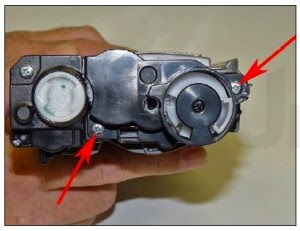
1.     Retirar los dos tornillos señalado en la siguiente imagen:


2.  Retirar la cubierta de plástico negra. Ahora tiene acesso a los engranajes.


3. Retirar los engranajes y con ayuda de un alicate retiramos el tapón señalado con la flecha roja:

4. Rellenar el cartucho con 150 gramos de tóner. Colocarel tapón en la misma posición en la que se encontraba y los engranajes tal y como se muestran en las siguientes imágenes:

Tn630 = Tn2310 y Tn660 = Tn2320


Thursday, March 12, 2015

MEJORAR LA IMPRESIÓN CLARA EN IMPRESORAS OKI


www.bramacartuchos.es


En las impresoras Oki tanto de color o monocromo amenudo ocurre que  la impresión se vea clara toda ella o bien lineas verticales unas más claras que las otras.   En cambio os queremos mostrar que la causa de estas impresiones claras puede también tener su origen en que la impresora esté sucia de polvo de tóner.

Cambio de cartuchos:

Las impresoras Oki suelen tener el tóner separado del tambor, de este modo cuando cambiamos el tóner liberamos la palanca que lo encaja con el tambor permitiendo quitar el tóner del tambor. El problema es que, se suele realizar esta operación con el tambor y el tóner instalado en la impresora. Lo que provoca que al retirar el cartucho de tóner, pueda derramarse accidentalmente el tóner en el interior de la impresora. Por lo que puede terminar ensuciando los leds de la impresora provocando que el led no actue correctamente con el tambor obteniendo impresiones bajas en cuanto a intensidad.

Consejos para que no ocurra este problema:

Lo más aconsejable es cambiar los cartuchos retirando primero todo el conjunto tóner-tambor de la impresora. Posteriormente, (fuera de la impresora) quitamos el tóner del tambor para colocar el nuevo; Esto lo haremos por si hubiera un derrame accidental no fuese sobre nuestra impresora, y el polvo derramado se limpiará simplemente con un paño húmedo. Además, podemos limpiar con un paño seco la lámina de plástico negra sobre la que van los leds de impresión, puesto que si se mancha esta lámina tambén se pueden manchar los leds.


Importante:

Es conveniente limpiar con regularidad los leds de impresión.
En impresoras  monocromo solo hay un led, en impresoras a color encontramos 4 leds que se suelen encontrar en la cubierta de acceso de cartucho.
Para limpiarlos lo más sencillo es un trapo seco y después otro un poco húmedecido por ejemplo en alcohol.  Y si se dispone de un aspirador, puede utilizarse quitando primero los cartuchos y aspirando el polvo restante que quedara.


Llevando un buen mantenimiento de limpieza se pueden obtener unos resultados óptimos  de impresión.

Wednesday, March 11, 2015

Aplicacion de papel oblea estandar y premium

Aplicación del producto

El papel comestible “Papel oblea “se debe imprimir en alta resolución.

Deje que la tinta se seque por completo antes de poner papel de oblea en su la tarta.

El papel de la oblea sólo se puede utilizar en glaseados secos (Dry Frostings).

Recomendamos cubrir el pastel con pasta de almendras (mazapán) o  fondant blanco laminado ( rolled fondant), como Arctic White®

Humedezca el pastel glaseado un poco antes de agregar el papel comestible para mantenerlo en su lugar.

Le recomendamos que antes de cada aplicación haga una prueba a fondo antes de iniciar una producción mayor.

La tarta foto final no se debe congelar o almacenar en la caja del pastel.  La humedad hará que las hojas se ondeen  y salgan  burbujas y, en última instancia, difuminar el diseño impreso.


Si la densidad de su impresión es muy alta, el papel oblea se puede enrollar, para alisar de nuevo la superficie, deje que el papel se seque completamente y coloque un libro u objeto similar de peso encima. 

Comprar Papel Oblea Premium Pincha Aquí    

Nuestro papel de oblea / Arroz premium es de muy alta calidad, con un grosor de aproximadamente 0.7mm. Una caja de Papel Oblea A4 contiene 25 láminas de papel comestible


Comprar Papel Oblea Estandar Pincha Aquí 

Nuestro papel de oblea / Arroz estándar es de muy alta calidad, con un grosor de aproximadamente 0.4mm. Una caja de Papel Oblea A4 contiene 25 láminas de papel comestible.