Showing posts with label impresora. Show all posts

Thursday, June 9, 2016

Cartuchos de tinta comestible para las nuevas impresoras Canon Mg5750, Mg5751 , Mg6850 , Pgi570, Cli571

Cartuchos de tinta comestible para las nuevas impresorasCanon.


BRAMA CARTUCHOS acaba de obtener cartuchos de tinta comestible para las nuevas impresoras Canon MG5750, MG5751 y MG6850. La referencia específica de esos cartuchos es PGI 570 / CLI 571 (Código de producto TK170).

http://www.bramacartuchos.es/resultados-subcategoria/91/pgi570-cli571


Para un buen uso y funcionamiento de los modelos actuales para las impresoras  Canon con tinta comestible y papel comestible requiere de algunas precauciones y ajustes en la propia impresora, son detalles sencillos pero esenciales para un correcto funcionamiento de la misma.


1. Colocar una única hoja de papel comestible en la bandeja inferior. La impresora suele a tender a alimentar a la vez varias hojas lo que puede provocar atasco de papel e incluso desactivar la impresora.

2. Poner la hoja comestible "boca abajo" en la bandeja de papel.

3. Cambiar la configuración de la impresora y poner la opción de calidad "alta" y el tipo de papel en "Estándar".

4. En la sección de propiedades "Mantenimiento", utilice el ajuste "evitar que el papel a la abrasión".


5. Para estos nuevos modelos de impresoras Canon MG5750 y MG6850 desde www.bramacartuchos.es no recomendamos utilizar hojas de impresión “oblea premium” ni “papel foundant” al ser un papel más grueso podría resultar dañado el papel, así como esto no sucede con oblea standart o papeles de azucar de grosor fino (decor plus, frosting sheet e inclusive choco transfer). 

Thursday, August 7, 2014

Codigo de error B200 en impresoras Canon

www.bramacartuchos.es

El codigo de error B200 significa que el voltage de la cabezal de impresión o la temperatura no es normal.Normalmente tenemos este error cuando hacemos muchas impresiones durante un tiempo consecutivo, antes que nada tenemos que saber que esto es normal en estas impresoras porque vienen con un censor de calor integrado que mide la temperatura de los cabezales de la impresora, como sabemos las impresoras calientan los cabezales y hacen que la tinta salga por medio a inyección y se realiza la impresión.

Solución 1:
Desconecte el cable de alimentación de la impresora.
Espere 1 hora.
Conecte el cable de alimentación

Solución 2:
Examine y limpie las clavijas de contacto de la unidad de transporte. (La unidad de transporte es donde está instalado el cabezal de impresión)
Compruebe la conexión del cable especial el FFC de carro

Solución 3:
Apague la alimentación
Abra el panel
Encienda la alimentación
Espere a carro de impresión para comenzar a moverse hacia la izquierda.
Antes de carro de impresión alcanza izquierda cerró la tapa.
Deje la impresora encendida

Solución 4:
Desconecte el cable de alimentación.
Abra la impresora
Empuje toda la mecánica del cabezal de impresión hasta el centro
Mientras la impresora todavía abierto, conecte la alimentación y vuelva a encenderla.
Cuando el cabezal de impresión todavía se mueve y va hasta el IZQUIERDA, cierre la cubierta.
Espere hasta que su arranque.

Solución 4 A:
Saque todos los cartuchos de tinta
Levante la barra gris por donde pasa la tinta
Deje el cabezal de impresión en el medio de la impresora a la vez que la impresora estaba apagada.

4b Solution :
Limpie las imprimaciones de cabeza de plástico / los propios productos de limpieza en la impresora (la extrema derecha)

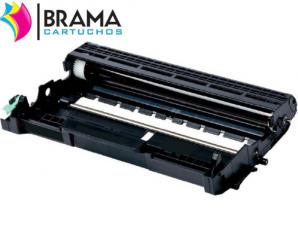
Como Resetear el Tambor / Drum Dr2220 en impresoras Brother

Hay tres métodos diferentes para eliminar un mensaje "Cambiar tambor" en las impresoras láser moncromo Brother que tienen la unidad de tambor DR2200. Dependiendo del modelo de su impresora, seleccione los pasos pertinentes de abajo.
Brother DCP-7055, DCP-7055W, DCP-7060D, DCP-7065DN, DCP-7070DW
1. Abrir la tapa la cubierta frontal de la impresora
2. Pulse el botón Borrar/ Eliminar.
3. Presione la flecha hacia arriba.4
4. Una vez que la pantalla LCD muestra "aceptado" ,cierre la cubierta frontal de la impresora.

Brother MFC-7360N, MFC-7460N, MFC-7460DN, MFC-7860DW
1. Pulse el botón Borrar.
2. Confirma que has cambiado el tambor pulsando 1.
3. Una vez que la pantalla LCD muestra "aceptado" cierre la cubierta frontal de la impresora.
El contador de la unidad de tambor dentro de la impresora se restablecerá ahora dejándolo libre para continuar con la impresión de un estimado de 12 000 páginas.

Brother HL-2130, HL-2132, HL-2135W, HL-2240, HL-2240D, HL-2250DN, HL-2270DW 

1. Asegúrese de que la impresora esté encendida.
2. Abra la cubierta frontal de la impresora.
3. Retire el cartucho de tóner y unidad de tambor.
4. Vuelva a instalar el cartucho de tóner y unidad de tambor, pero deja abierta la cubierta frontal.
5 Pulse. Mantenga pulsado el botón Go en la impresora hasta que los cuatro LEDs están encendidos.
6. Suelte Go.
7. Cierre la cubierta delantera de la impresora.

La unidad de tambor está reposicionado, por lo que podrá imprimir para un estimado de 12 000 páginas.


Sunday, March 2, 2014

Fallo sistema de impresion oxc19a0023 en impresoras Hp Photosmart D7560, D5460, C5580, C5380, C6380 , cartucho Hp364 y Hp364XL

Fallo sistema de impresion oxc19a0023 en impresoras Hp Photosmart D7560, D5460, C5580, C5380, C6380 , cartucho Hp364 y Hp364XL
www.bramacartuchos.es

Solución 1:
Quitar el cable Usb. Con la impresora encendida desenchufar la de la pared y espera 60 segundos.
Después de eso, vuelva a enchufarla a la pared y después encender la impresora. Dejar la impresora inciar.
Si te da un mensaje similar a "parece que faltan los siguientes cartuchos de tinta o están dañados" puede volver a instalarlos.

Solucion 2:
Mantener presionado la tecla flecha izquierda.
Pulsar la tecla "Setup" Y suelte ambas teclas
Presione y suelte el botón 'OK'
Pulse el botón de flecha derecha hasta que la pantalla dice "Menú de configuración del sistema". 2. Pulse el botón “OK” botón.
Pantalla debe decir "Estado de fallo de Hardware".
Pulse el botón “OK” botón.
Pantalla debe decir "estado de fallo de Hardware: Borrar. Pulse OK para borrar".
Pulse el botón “OK” botón. Mensaje cambia a "estado de falla de hardware. Pulse Cancelar para continuar".
Pulse el botón “CANCEL/BORRAR” botón tantas veces como sea necesario, para que aparezca la pantalla "¡Bienvenido a Photosmart Express", o, aparece la pantalla "Fallo del sistema de tinta". No se imprimen.
Usando el botón de encendido, apague la unidad y desenchufe el cable de alimentación de la parte posterior de la salida de impresora y la pared.
Espere 30 segundos y después conecte el cable de alimentación a la toma de la pared y, a continuación, en la parte posterior de la impresora
Encienda la unidad. La impresora puede mostrar un mensaje "USE BOTÓN DE ENCENDIDO PARA APAGAR LA IMPRESORA" seguido de "PULSE ACEPTAR PARA CONTINUAR". Pulse OK.
Si la impresora ya inicializada,  ir al siguiente paso. Si no, la impresora empezará el " proceso de inicialización". Permitir que este proceso completo y no interrumpir. Una vez finalizado el proceso de inicialización, la impresora imprimirá una página de autodiagnóstico.
Para verificar la funcionalidad de impresora imprima una página de prueba uno mismo. Si imprime la hoja de prueba, la impresora está listo para usar  o instalación de Software.
Si el error sigue ahí, o si vuelve a ocurrir la impresora está defectuoso.

Solution 3:
Presione el botón de encendido para apagar la impresora.
Desenchufe el cable de alimentación de la parte posterior de la impresora.
Retire todos los cartuchos de tinta.
Espere dos minutos.
Enchufe el cable de alimentación en la parte posterior de la impresora.
Presione el botón de encendido para encender la impresora.
Instale los cartuchos de tinta cuando se le solicite.

Solución 4:
Sin apagar el producto, desconecte el cable USB de la parte posterior del producto.
Retirar los cartuchos del producto.
Esperar a que el mensaje de 'Inserte los cartuchos' para mostrar en el panel de control.
Desconecte el cable de alimentación de la parte posterior del producto.
Espere 60 segundos.
Vuelva a conectar el cable de alimentación. Si el producto no se enciende automáticamente, pulse el botón de encendido ().
Vuelva a colocar los cartuchos y luego cerrar alguna puerta abierta en la impresora.
Si recibes un aviso para imprimir una página de calibración, hágalo.
Vuelva a conectar el cable USB a la parte posterior del producto e intente imprimir otra vez.

Solución 5:
Si la impresora dispone de cabezal de impresión desmontable, se puede quitar y limpiar el cabezal de impresión. Instuciones de Hp en  el siguiente enlace. Los instrucciones están en English. Para traducir la pagina en google chrome, haga clic con el boton derecha del raton y elegir traducir a español.
Soporte tecnico HP

Thursday, February 27, 2014

Como Resetear los cartuchos Tn241 y Tn245, impresoras Brother HL3170CDW , HL3140CW , HL3150CDW , HL3150

Como Resetear los cartuchos Tn241 y Tn245, impresoras Brother HL3170CDW , HL3140CW , HL3150CDW , HL3150.
www.bramacartuchos.es
Prolongar la vida de los cartuchos originales o resetear cartuchos no reconocidos siguiendo los pasos indicados.
Comprar nuestros cartuchos compatibles Brother para impresoras de color en el siguiente enlace.
Cartuchos Laser Color Brother

Reset para impresoras Brother que usen TN-241/TN-245:
SERIE HL-3140, HL-3170CDW , HL-3140CW , HL-3150CDW , HL-3150

1. Abrir la cubierta delantera.
2. Pulsar las teclas "SECURE PRINT" y "CANCEL" a la vez, o según el modelo de impresora pulse las teclas "BORRAR" y "VOLVER" a la vez.
3. En la pantalla aparecerá "Menú restablecer".
4. Use las teclas ▼▲ para seleccionar el cartucho de tóner a resetear según la tabla. En la pantalla LCD le aparecerán los siguientes códigos para según qué color:

-Para tóner Negro: "B.TNR-STD" o "K.TNR-STD".
-Para tóner Cyan/Azul: "C.TNR-STD".
-Para tóner Magenta: "M.TNR-STD".
-Para tóner Amarillo: "Y.TNR-STD".

5. Pulse la tecla "OK" para seleccionar el cartucho de tóner a resetear.
6. En la pantalla LCD le aparecerá Reset   , Exit.
7. Pulse la tecla "+" para resetear el cartucho.

8. En la pantalla aparecerá "Cubierta delantera abierta", cierre la cubierta.

Friday, November 22, 2013

Como quitar el contador de copias para cartuchos Brother tn2220 Tn2010, impresoras Serie HL

Manual del usuario – Problema Cartucho no reconocido o mensaje de nivel de toner bajo o toner vacio. Cartuchos Tn-2010 y Tn-2220.
Siguiendo los instrucciones abajo, puedes quitar el contador de copias y utilizar el cartucho hasta la ultima gota de toner .( el mensaje de error desaparecerá)


1. Retirar la protección de transporte (plástico naranja) del cartucho y colocar el cartucho en la unidad del tambor como normal.
2. Si la impresora pone que el cartucho es vacío, apague la impresora y retire el cartucho de la impresora. Agite suavemente el cartucho y vuelva a introducirlo en la impresora.
3. Por favor, proceda de la siguiente manera:

Serie de impresoras HL
1. Abra la cubierta delantera y deje abierta al completar los pasos siguientes.
2. Apague la impresora.
3. Sostenga el botón 'go' al encender la impresora. Todas las luces del panel deben estar en.
4. Suelte el botón 'go'.
5. Pulse el botón 'go' 2 veces.
6. Pausa.
7. Pulse el botón 'go' 5 veces.
8. La luz de tóner debe estar apagada.
9. La luz del papel debe ser encendido o parpadeando.
10. Cierre la tapa. La luz de preparado debe ser la única luz encendida.
Sólo cambie el cartucho cuando la impresora comienza a imprimir con menos intensidad.